Nagrywanie ekranu i dźwięku
Nagrasz cały ekran, jedno okno albo samo audio, razem z mikrofonem i dźwiękiem systemowym. Nagrywanie wstrzymasz i wznowisz, a zakończysz globalnym skrótem z dowolnego miejsca.
Transkrypcja i podsumowania nagrań na Windows
ScreenBrief nagrywa spotkania i ekran, a potem zamienia je w transkrypt, streszczenie, zadania i czat. Odpowiedzi sprawdzisz w cytatach prowadzących do właściwej minuty nagrania. Bibliotekę przechowujesz na swoim dysku. Do przetwarzania wybierasz lokalne modele albo własne API. Pierwsze 5 transkrypcji jest darmowe, a Pro kosztuje 299 zł jednorazowo albo 29 zł miesięcznie.
Zobacz ScreenBrief w akcji
Zobacz transkrypt, podsumowanie i odpowiedzi ze wskazaniem dokładnej minuty nagrania.
Muzyka i efekty dźwiękowe: oryginalne, przygotowane dla ScreenBrief. Głos: ElevenLabs.
Wypróbuj za darmo w Microsoft StoreAplikacja w akcji
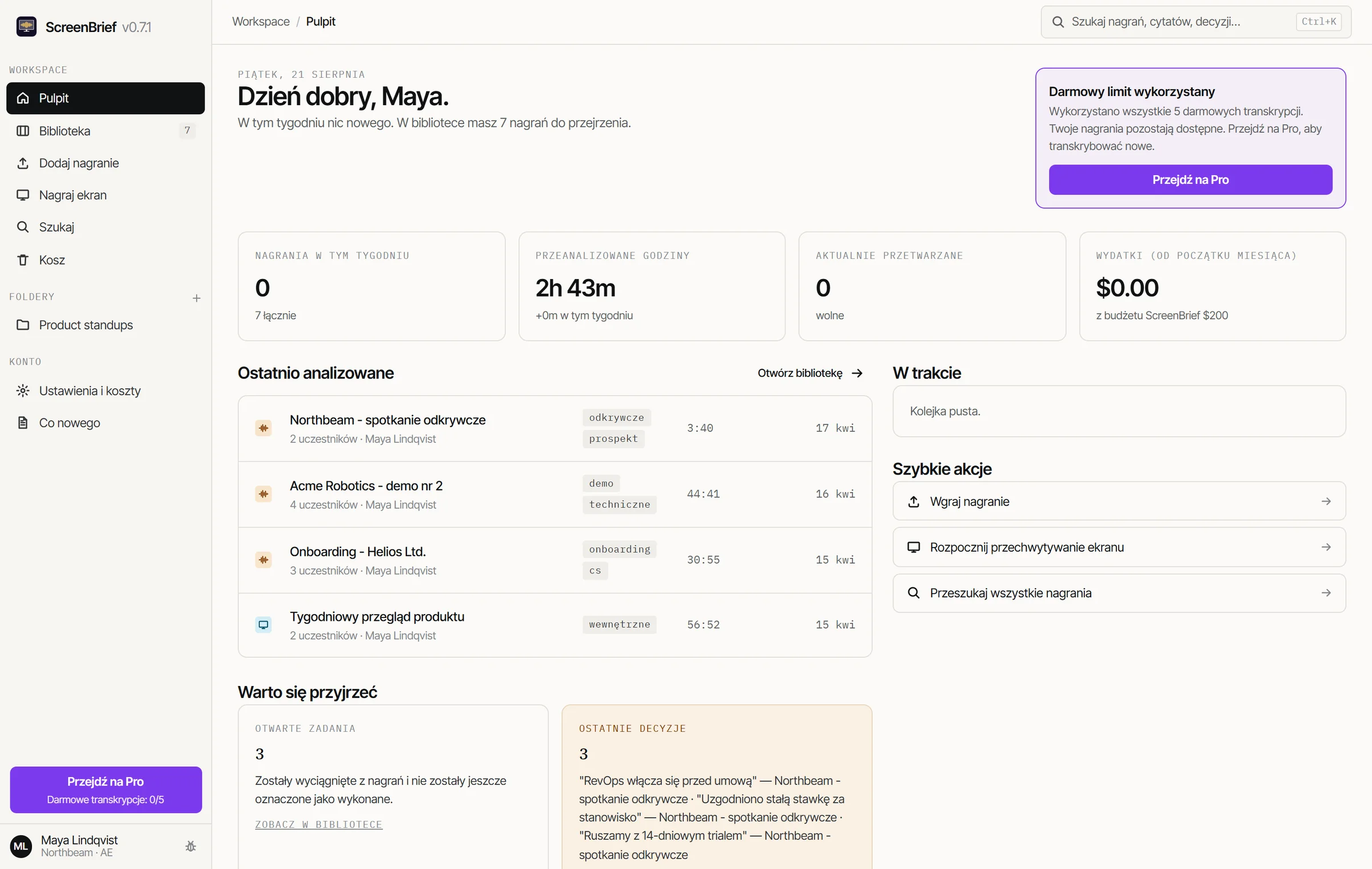
Cały tydzień widzisz na jednym ekranie: kluczowe liczby, nagrania w przetwarzaniu, otwarte zadania i najnowsze decyzje.
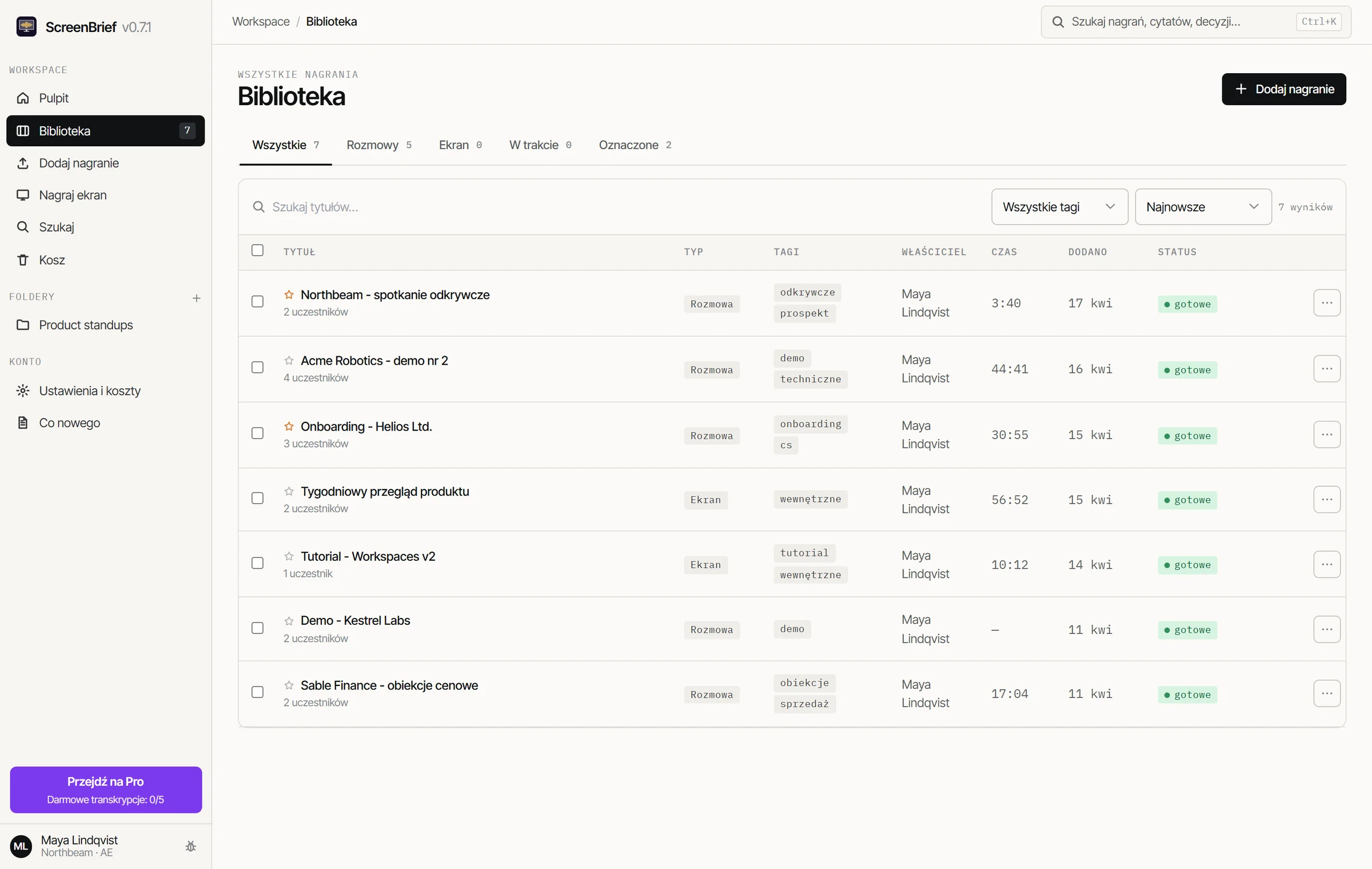
Nagrania porządkujesz filtrami (rozmowy, ekrany, w przetwarzaniu, ulubione), tagami, uczestnikami i statusami, bez ręcznego sprzątania.
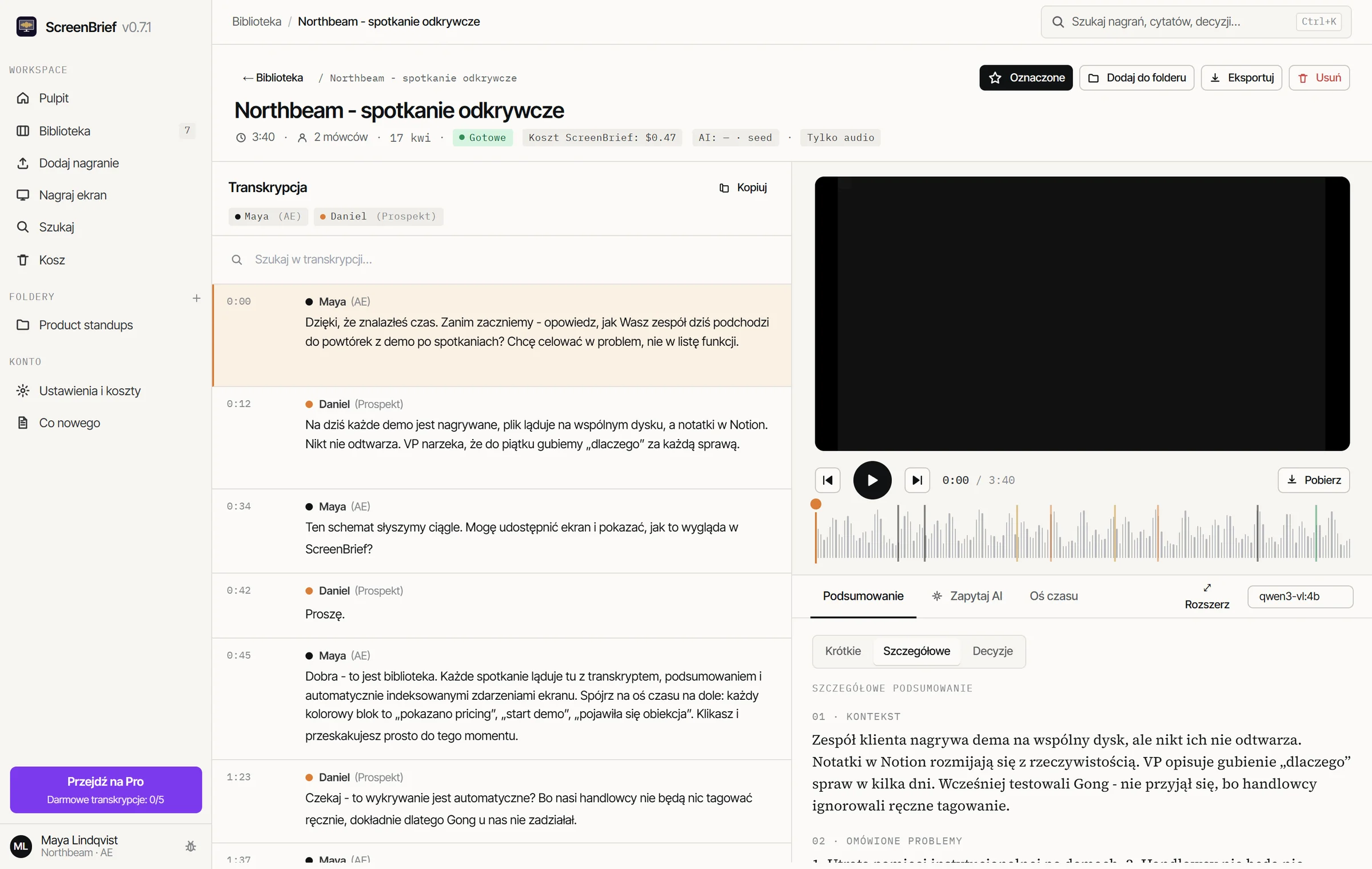
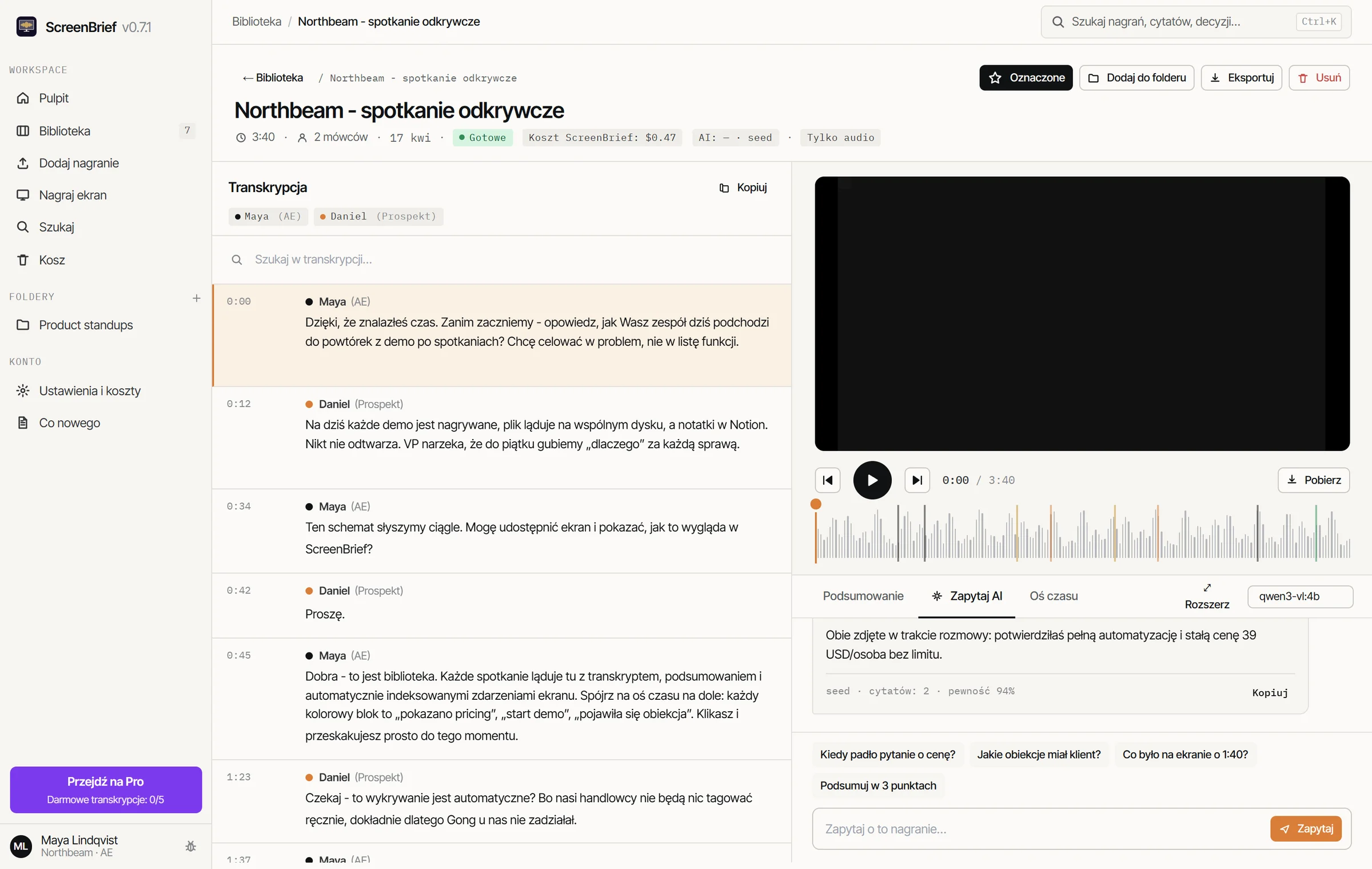
Obok odtwarzacza masz transkrypt z podziałem na mówców, krótkie i szczegółowe podsumowanie, action items z terminami oraz listę decyzji.
Czat odpowiada wyłącznie na podstawie nagrania, a każde twierdzenie potwierdza cytatem ze wskazaniem minuty.
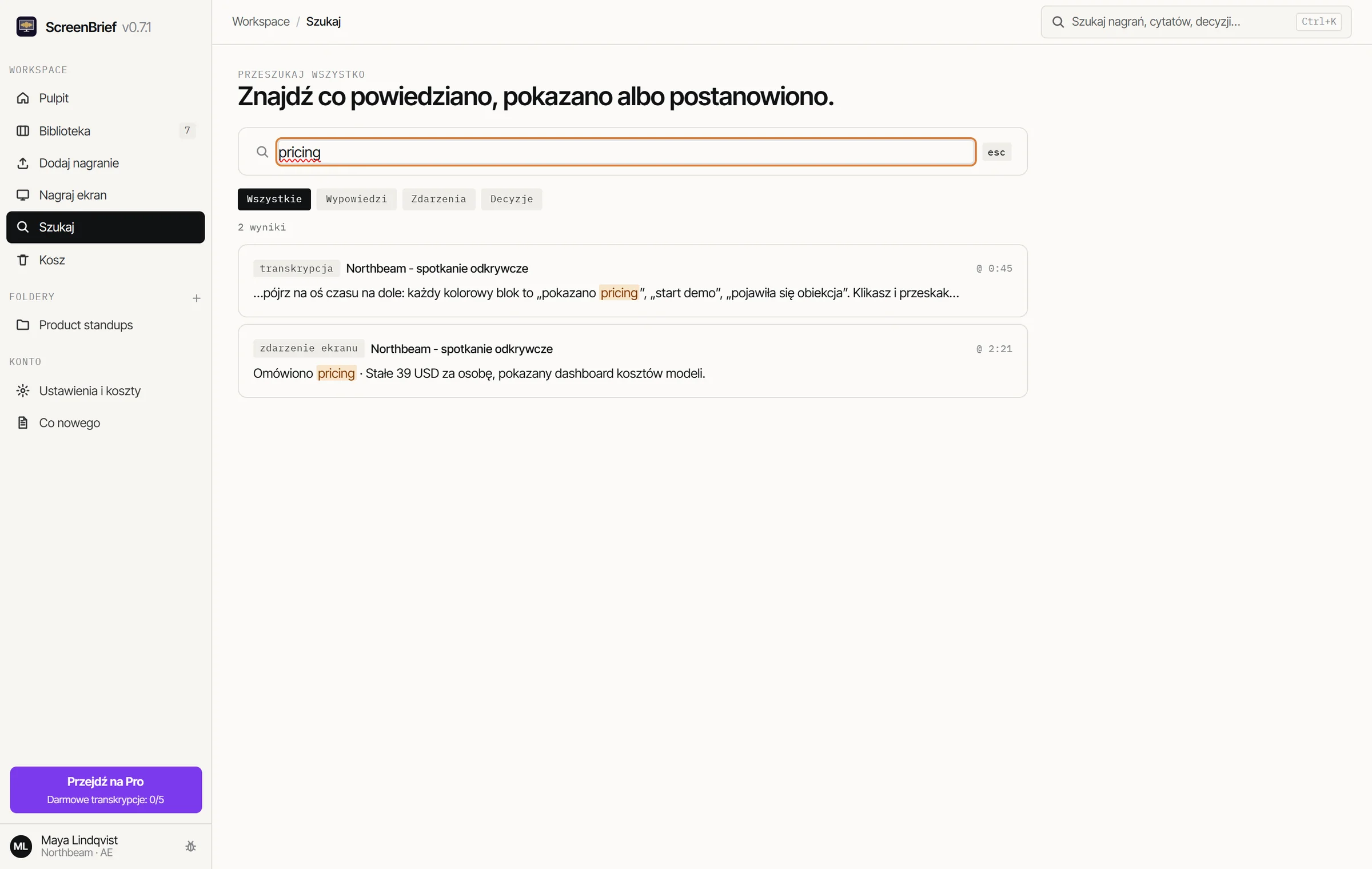
Przeszukujesz wszystkie nagrania naraz: wypowiedzi, zdarzenia z ekranu i decyzje. Każdy wynik prowadzi do właściwej sekundy nagrania.
Funkcje
Nagrasz cały ekran, jedno okno albo samo audio, razem z mikrofonem i dźwiękiem systemowym. Nagrywanie wstrzymasz i wznowisz, a zakończysz globalnym skrótem z dowolnego miejsca.
Upuść nagranie z Zooma, Teams czy dyktafonu (mp4, mov, mkv, webm, mp3, wav i inne), dodaj bez kopiowania albo wklej link do pliku.
Transkrypcję wykonasz lokalnie przez Whisper (na CPU lub GPU, z trzema rozmiarami modelu) albo u zewnętrznego dostawcy: OpenAI, Groq, Deepgram, AssemblyAI.
ScreenBrief sam dzieli rozmowę na mówców i przypisuje im prawdziwe imiona, które padły w rozmowie. Nazwy i transkrypt poprawisz ręcznie.
Dostajesz krótkie i szczegółowe podsumowanie, zadania z osobą i terminem oraz decyzje z minutą, w której zapadły. Każdy element wygenerujesz ponownie z własnym promptem.
Oś czasu dzieli nagranie na ścieżki: mówcy, ekran, wątki cenowe, obiekcje i decyzje. Nie przewijasz nagrań w ciemno.
Po włączeniu analizy klatek tekst widoczny na ekranie zamienia się w zdarzenia i trafia do wyszukiwarki.
Zapytasz o jedno nagranie albo o cały folder, na przykład o wszystkie spotkania z klientem. Każda odpowiedź przychodzi z cytatem i minutą.
Jedno pole przeszukuje wypowiedzi, zdarzenia ekranowe i decyzje we wszystkich nagraniach. Wynik prowadzi do właściwej sekundy.
Nagranie wyeksportujesz do Markdown, SRT, VTT i PDF, a zadania do kalendarza (ICS). Transkrypt, streszczenie i odpowiedzi czatu kopiujesz jednym kliknięciem.
Miesięczny limit w dolarach jest sprawdzany przed każdym wywołaniem AI. Widzisz podział kosztów na transkrypcję, streszczenia i czat, a do każdego zadania możesz przypisać inny model.
Interfejs działa po polsku i angielsku. Transkrypcja obsługuje około 100 języków z automatycznym wykrywaniem, a język odpowiedzi AI ustawiasz osobno.
Zapytaj AI
Szukaj
Prywatność
ScreenBrief to aplikacja lokalna, nie serwis w chmurze. Bez zakładania kont, bez synchronizacji, bez „analityki”. Do modeli AI trafia tylko to, co zdecydujesz się wysłać, przez własne klucze.
Jak to wygląda w praktyce: transkrypcja, przy której nagranie nie opuszcza komputera →
Poradniki
Krótkie, konkretne odpowiedzi o lokalnej transkrypcji, notatkach AI i nagraniach ekranu na Windows.
Co naprawdę zostaje na komputerze i kiedy dane mogą trafić do zewnętrznego modelu.
Czytaj poradnik → 02Przepływ bez bota dołączającego do rozmowy.
Czytaj poradnik → 03Jak połączyć wypowiedzi, widok ekranu, podsumowanie i dokładną oś czasu.
Czytaj poradnik → 04Streszczenie i zadania z modelu działającego na Twoim komputerze, bez klucza API.
Czytaj poradnik → 05Gdzie leży plik z nagraniem i jak wczytać go do transkrypcji bez bota na spotkaniu.
Czytaj poradnik → 06Transkrypcja na własnym komputerze bez Pythona i wiersza poleceń: który model wybrać i ile waży.
Czytaj poradnik → 07Wyszukiwanie po bibliotece, czat z cytatem i minutą oraz pytanie o cały folder nagrań.
Czytaj poradnik → 08Nagranie z dyktafonu w transkrypt, notatki i napisy; do czterech godzin materiału.
Czytaj poradnik → 09Transkrypt z podziałem na mówców, zgoda kandydata i usuwanie nagrania po decyzji.
Czytaj poradnik → 10Transkrypt ze znacznikami czasu jako plik .srt albo .vtt, po Twoich poprawkach.
Czytaj poradnik → 11Trzy modele w Ollamie, spotkanie z pułapkami, po trzy przebiegi: wycofane zadanie przetrwało w 8 na 9.
Czytaj poradnik →FAQ
Możesz wybrać. Pro kupujesz raz za 299 zł albo bierzesz abonament 29 zł miesięcznie, który odnawia się do czasu anulowania. Funkcje są takie same, a abonament wyłączysz w panelu klienta Stripe. Wybór wariantu jest w aplikacji od wersji 0.8.0.
Tak. Pierwsze 5 transkrypcji jest darmowe. Jeśli wybierzesz lokalnego Whispera, nie potrzebujesz do nich żadnego klucza API. Po wykorzystaniu tej puli dotychczasowe nagrania i transkrypty zostają dostępne, a zakup Pro w aplikacji odblokowuje kolejne transkrypcje.
Na jednym. Licencja Pro jest podpisana dla konkretnej instalacji, więc drugi komputer potrzebuje własnej. Po reinstalacji na tym samym komputerze wraca sama. Ważność licencji odnawia się przez internet mniej więcej raz w miesiącu, a między odnowieniami ScreenBrief działa offline.
Lokalnie: baza SQLite i pliki nagrań w katalogu użytkownika na Twoim dysku. ScreenBrief nie wysyła nagrań ani transkryptów na żaden serwer producenta. Jeśli sam wskażesz zewnętrznego dostawcę AI, to do niego (Twoim kluczem) trafia dźwięk przy transkrypcji przez API albo fragmenty transkryptu przy streszczeniach i czacie. Przy lokalnym Whisperze i lokalnym Ollama nic nie opuszcza komputera.
Dłuższe wyjaśnienie: co zostaje na dysku, a co jednak wychodzi →
Do transkrypcji nie: lokalny Whisper działa bez żadnego klucza. Streszczenia i czat wymagają dostawcy AI, czyli własnego klucza (na przykład Anthropic albo OpenAI) lub lokalnego Ollama, który też klucza nie potrzebuje. Wydatków pilnuje twardy limit, który ustawiasz samodzielnie.
Nie. Lokalna transkrypcja działa na samym procesorze, a jeśli masz kartę graficzną, ScreenBrief może z niej skorzystać przez wbudowany Vulkan albo opcjonalne CUDA dla kart NVIDIA. Na słabszym sprzęcie wybierasz mniejszy model, a całą transkrypcję możesz przenieść do zewnętrznego dostawcy przez API i w ogóle nie obciążać komputera.
Interfejs: polski i angielski. Transkrypcja: około 100 języków z automatycznym wykrywaniem. Język streszczeń i odpowiedzi AI ustawiasz osobno, więc możesz nagrać po polsku, a brief dostać po angielsku.
ScreenBrief jest obecnie dostępny na Windows 10 i Windows 11 (x64) w Microsoft Store. Pro kupujesz później w samej aplikacji: jednorazowo albo w abonamencie.
Cennik
Aplikację pobierasz za darmo i dostajesz 5 transkrypcji na start. Pro odblokowujesz z poziomu aplikacji: jednorazowo za 299 zł albo abonamentem za 29 zł miesięcznie.
Sprawdzisz tam stan i terminy, zmienisz metodę płatności albo wyłączysz odnowienie. Podaj adres e-mail użyty przy zakupie; Stripe wyśle na niego link do panelu.
ScreenBrief · Artflow Management