Poradnik Windows
Jak tworzyć lokalne podsumowania spotkań z Ollamą na Windows
Aby tworzyć podsumowania spotkań z Ollamą, najpierw zrób transkrypcję nagrania, a następnie połącz ScreenBrief z pobranym lokalnym modelem Ollamy na tym samym komputerze. Model mowy zamienia dźwięk w tekst. Ollama wykorzystuje tekst do notatek, zadań i czatu. Zacznij od krótkiego nagrania z jasną decyzją, żeby porównać wynik ze źródłem.
Co przygotować
- ScreenBrief z Microsoft Store na Windows 10/11 x64 i krótkie nagranie bez prywatnych informacji. Pierwsze 5 transkrypcji jest darmowe.
- Ollamę z oficjalnej strony pobierania i pobrany lokalny model. Sama instalacja programu nie przygotowuje modelu.
- Miejsce na dysku i pamięć potrzebną do wybranych modeli mowy i tekstu. Wybierz model odpowiedni dla sprzętu; rozmiar pobieranego pliku i pamięć podczas pracy to różne wartości.
- Internet do instalacji i pobrania modeli. Ollama wymaga Windows 10 22H2 lub nowszego. Bieżące wymagania podaje oficjalna dokumentacja Windows.
Zobacz film demo ScreenBrief: transkrypt, podsumowanie i odpowiedzi z cytatami prowadzącymi do właściwej minuty nagrania.
1. Przygotuj transkrypt
- W ustawieniach ScreenBrief wybierz lokalną transkrypcję i pobierz wymagany model mowy.
- Wybierz Dodaj nagranie i dodaj krótki plik audio lub wideo. Wyłącz analizę ekranu na czas sprawdzania mowy i tekstu.
- Rozpocznij transkrypcję. Przeczytaj wynik i porównaj nazwiska, liczby i zdania z „nie” z odtwarzanym nagraniem.
Ollama nie zastępuje rozpoznawania mowy. Zewnętrzny dostawca transkrypcji otrzymuje dźwięk nawet wtedy, gdy późniejsze podsumowanie powstaje w lokalnej Ollamie. Poradnik offline wyjaśnia przepływ danych.
2. Połącz ScreenBrief z lokalnym modelem Ollamy
- Uruchom Ollamę i pobierz lokalny model tekstowy. Sprawdź, czy jest dostępny lokalnie; dostęp do modelu chmurowego Ollamy nie zapisuje go na dysku.
- Otwórz ustawienia ScreenBrief i wybierz lokalną Ollamę do podsumowań, analizy i czatu.
- Dla Ollamy na tym samym komputerze zachowaj domyślne połączenie lokalne. Standardowy adres to http://127.0.0.1:11434. Adres wskazujący inny komputer oznacza, że tekst trafia tam.
- Zapisz połączenie i wybierz Test połączenia. Jeśli lista modeli jest pusta, sprawdź, czy pobieranie lokalnego modelu w Ollamie się zakończyło, i odśwież listę lub ponów test.
- Wybierz pobrany model. To lokalne połączenie nie wymaga klucza do płatnego API dostawcy AI.
Ollama obsługuje funkcje lokalne i chmurowe. Oficjalne FAQ opisuje tryb wyłącznie lokalny, jeśli chcesz wyłączyć funkcje chmurowe w samej Ollamie. Sprawdź również adres i model wybrany w ScreenBrief.
3. Sprawdź decyzję, zadanie i otwarte pytanie
Użyj przykładu ilustrującego test: Anna mówi „Wybieramy niebieską wersję strony”. Jan dodaje „Przygotuję makietę do piątku”. Anna kończy „Budżet ustalimy później”. Nagraj te zdania wyraźnie, a potem utwórz transkrypt i podsumowanie.
| Wypowiedź | Oczekiwane notatki | Co wymaga korekty |
|---|---|---|
| Wybieramy niebieską wersję | Decyzja o niebieskiej wersji | Brak decyzji albo inny kolor |
| Jan przygotuje makietę do piątku | Zadanie dla Jana z terminem na piątek | Inna osoba lub wymyślona data kalendarzowa |
| Budżet ustalimy później | Budżet pozostaje otwarty | Kwota, osoba lub termin bez potwierdzenia |
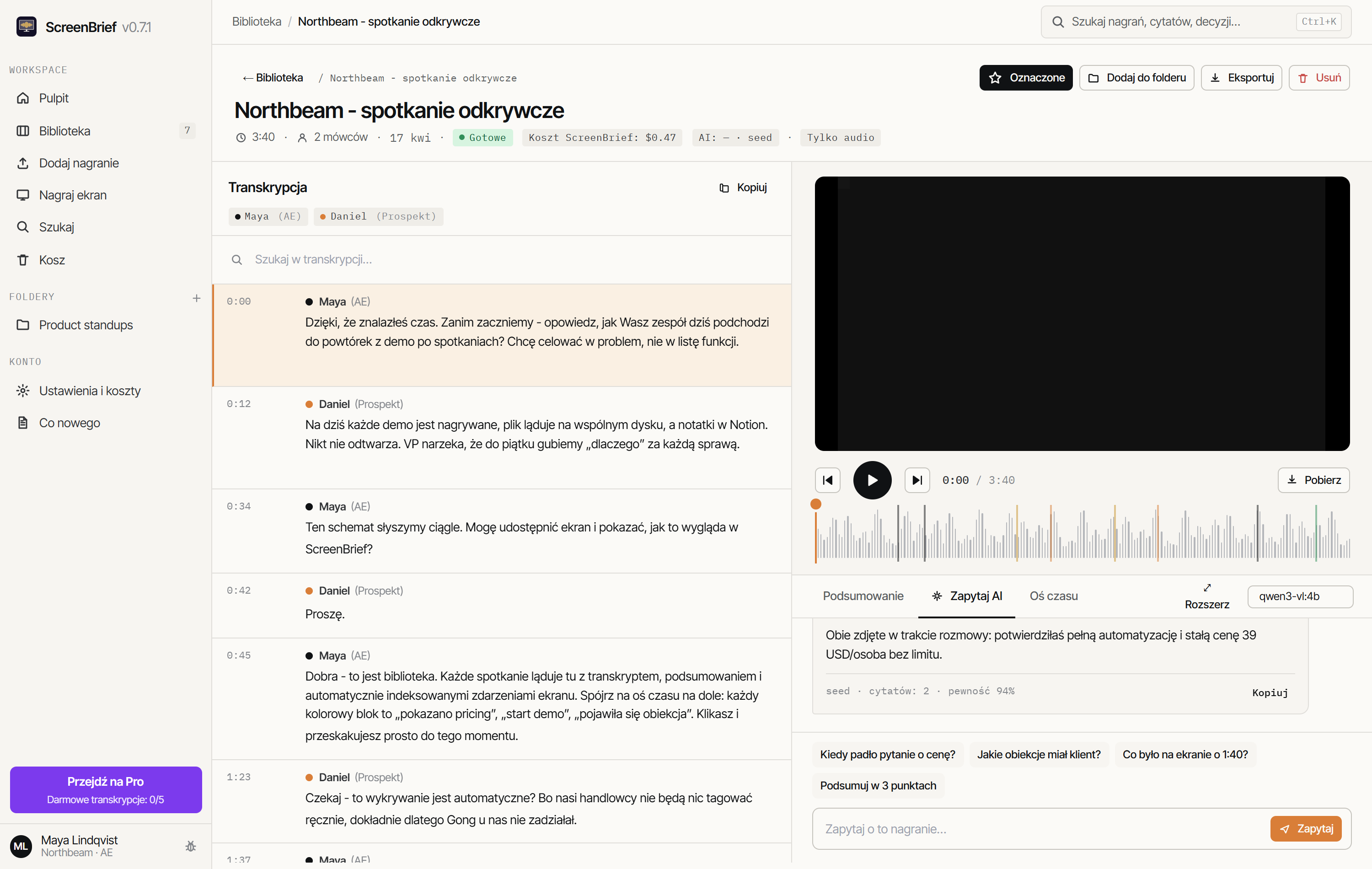
Zapytaj w czacie nagrania „Którą wersję wybraliśmy i gdzie to ustalono?”. Przeczytaj cytat, kliknij znacznik czasu i odsłuchaj wypowiedź. Sprawdź, czy odpowiedź wynika ze źródła. Udany test połączenia potwierdza dostępność, a nie jakość notatek.
Co pokazał nasz krótki test lokalny
9 września 2026 w ScreenBrief 0.7.8 lokalny qwen3-vl:4b przetworzył 20-sekundowe nagranie przykładu z kolorem. Transkrypt był poprawny, ale podsumowanie wymyśliło kontekst, a lista decyzji pominęła wybór koloru. Czat wskazał niebieską wersję i cytat 0:02; kliknięcie przeniosło odtwarzacz do tej wypowiedzi.
Ten historyczny test obejmował jedno krótkie nagranie i jedną konfigurację modelu. Nie jest gwarancją dla obecnej aplikacji ani każdego modelu. Porównuj modele na tym samym nagraniu i sprawdzaj decyzje oraz wycofane zadania. Benchmark zadań z lokalnych modeli zawiera dłuższy przykład i jego ograniczenia.
Sprawdź etap, który się nie udał
| Objaw | Pierwsza kontrola | Następny krok |
|---|---|---|
| Błąd testu połączenia | Czy Ollama działa i adres jest poprawny | Uruchom Ollamę lub popraw adres i ponów test |
| Połączenie działa, lista modeli pusta | Czy pobieranie lokalnego modelu się zakończyło | Pobierz model w Ollamie i odśwież listę |
| Transkrypt gotowy, brak notatek | Dostawca podsumowań, model i połączenie | Popraw konfigurację AI i ponów ten etap |
| Wolne generowanie lub brak pamięci | Rozmiar modelu, długość nagrania i dostępna pamięć | Sprawdź mniejszy model na tym samym krótkim nagraniu |
| Płynne notatki z błędnymi faktami | Fragment transkryptu potwierdzający wniosek | Popraw rozpoznawanie mowy i porównaj inny model na tym samym przykładzie |
Dodaj analizę ekranu po sprawdzeniu tekstu
Analiza ekranu to dodatkowy etap wykorzystujący klatki filmu. Przed włączeniem sprawdź, czy model obsługuje obrazy i gdzie działa dostawca. Lokalna transkrypcja sama w sobie nie oznacza lokalnej analizy obrazów. Przy spotkaniu głosowym możesz wyłączyć tę funkcję.
Poradnik nagrań ekranu opisuje, jak zdarzenia wizualne uzupełniają transkrypt demonstracji programu lub prezentacji.
Koszty i granice lokalnego przetwarzania
Pierwsze 5 transkrypcji w ScreenBrief jest darmowe, a kolejne wymagają Pro. Zobacz bieżące warianty Pro. Pobrany lokalny model Ollamy korzysta z zasobów komputera i nie nalicza opłat za API podsumowań. Dostawcy zewnętrzni i modele chmurowe mają własne warunki i koszty.
Do lokalnego przetwarzania dźwięku i tekstu wybierz lokalną transkrypcję oraz pobrany lokalny model Ollamy na tym samym komputerze. Instalacja, modele, aktualizacje i podłączone usługi mogą nadal korzystać z internetu. Szczegóły opisują FAQ Ollamy oraz polityka prywatności ScreenBrief.
Sprawdź podsumowanie spotkania w źródłowym nagraniu
Zacznij od krótkiego nagrania z jedną decyzją i jednym zadaniem. Pierwsze 5 transkrypcji pozwoli sprawdzić transkrypt, notatki Ollamy i odpowiedź z cytatem na Twoim komputerze.
Pobierz z Microsoft StoreSzczegóły przechowywania i przesyłania danych: polityka prywatności.