Praktyczny poradnik
Jak zamienić nagranie ekranu w transkrypt, podsumowanie i zadania
Aby zrobić transkrypcję nagrania ekranu na Windows, dodaj plik wideo do ScreenBrief, wybierz lokalną transkrypcję i otwórz tekst ze znacznikami czasu. Potem możesz wyszukać wypowiedź, zapytać o decyzję i wrócić do jej źródła. Zacznij od krótkiego fragmentu, żeby sprawdzić dźwięk i jakość tekstu przed przetworzeniem całego spotkania.
Co przygotować przed rozpoczęciem
- Windows 10/11 x64 i ScreenBrief z Microsoft Store. Pierwsze 5 transkrypcji jest darmowe.
- Plik wideo z dobrze słyszalną mową, na przykład MP4, MOV, MKV lub WebM. W niemym filmie nie ma wypowiedzi do transkrypcji.
- Internet do instalacji aplikacji i pobrania lokalnego modelu mowy oraz miejsce na dysku na model i nagrania.
- Dostawcę AI i model, jeżeli chcesz również podsumowania, zadania i czat. Tekst możesz przetwarzać na tym samym komputerze przez lokalną Ollamę.
Zobacz film demo ScreenBrief: transkrypt, podsumowanie i odpowiedzi z cytatami prowadzącymi do właściwej minuty nagrania.
Jak zrobić transkrypcję gotowego nagrania ekranu
- Odtwórz fragment oryginalnego pliku. Sprawdź, czy słychać potrzebne wypowiedzi, również uczestników mówiących przez komputer.
- W ustawieniach ScreenBrief wybierz lokalną transkrypcję. Pobierz wymagany model, zanim będziesz pracować bez internetu.
- Wybierz Dodaj nagranie i wskaż plik wideo. Ustaw język wypowiedzi, jeśli go znasz.
- Na pierwszy test wyłącz analizę ekranu. Rozpocznij transkrypcję i poczekaj na wynik; opcjonalne funkcje AI wymagają osobno skonfigurowanego dostawcy.
- Otwórz transkrypt. Porównaj nazwiska, liczby, daty i oznaczenia mówców z nagraniem. Popraw błędy rozpoznawania przed dalszym użyciem tekstu.
Masz już nagranie ze spotkania? Wykorzystaj zapisany plik wideo. Poradnik importu z Teams, Zooma i Meet opisuje ten punkt wyjścia.
Jak nagrać ekran z użytecznym dźwiękiem
ScreenBrief pozwala też nagrać ekran lub okno. Przed rozpoczęciem wybierz źródła dźwięku: dźwięk systemowy zapisuje to, co odtwarza komputer, a mikrofon zapisuje Twój głos. Zrób krótki test i odsłuchaj go przed długą sesją.
Jeśli słychać tylko Ciebie, sprawdź przechwytywanie dźwięku systemowego. Jeśli tylko pozostałych uczestników, sprawdź wybrany mikrofon. Transkrypcja nie odzyska mowy, której nie zapisano.
Znajdź decyzję i sprawdź właściwą minutę
Załóżmy, że podczas demonstracji produktu pada decyzja o niebieskiej wersji strony i termin na piątek. To przykład ilustrujący sposób pracy: wyszukaj „niebieski” lub „piątek” w transkrypcie albo zapytaj w czacie nagrania „Którą wersję wybraliśmy i kto zgodził się ją przygotować?”.
Przeczytaj cytowany fragment, kliknij znacznik czasu i odsłuchaj wypowiedź. Sprawdź, czy rozmówca przyjął zadanie, czy tylko je zaproponował. Dopisuj osobę i termin wyłącznie wtedy, gdy źródło je potwierdza.
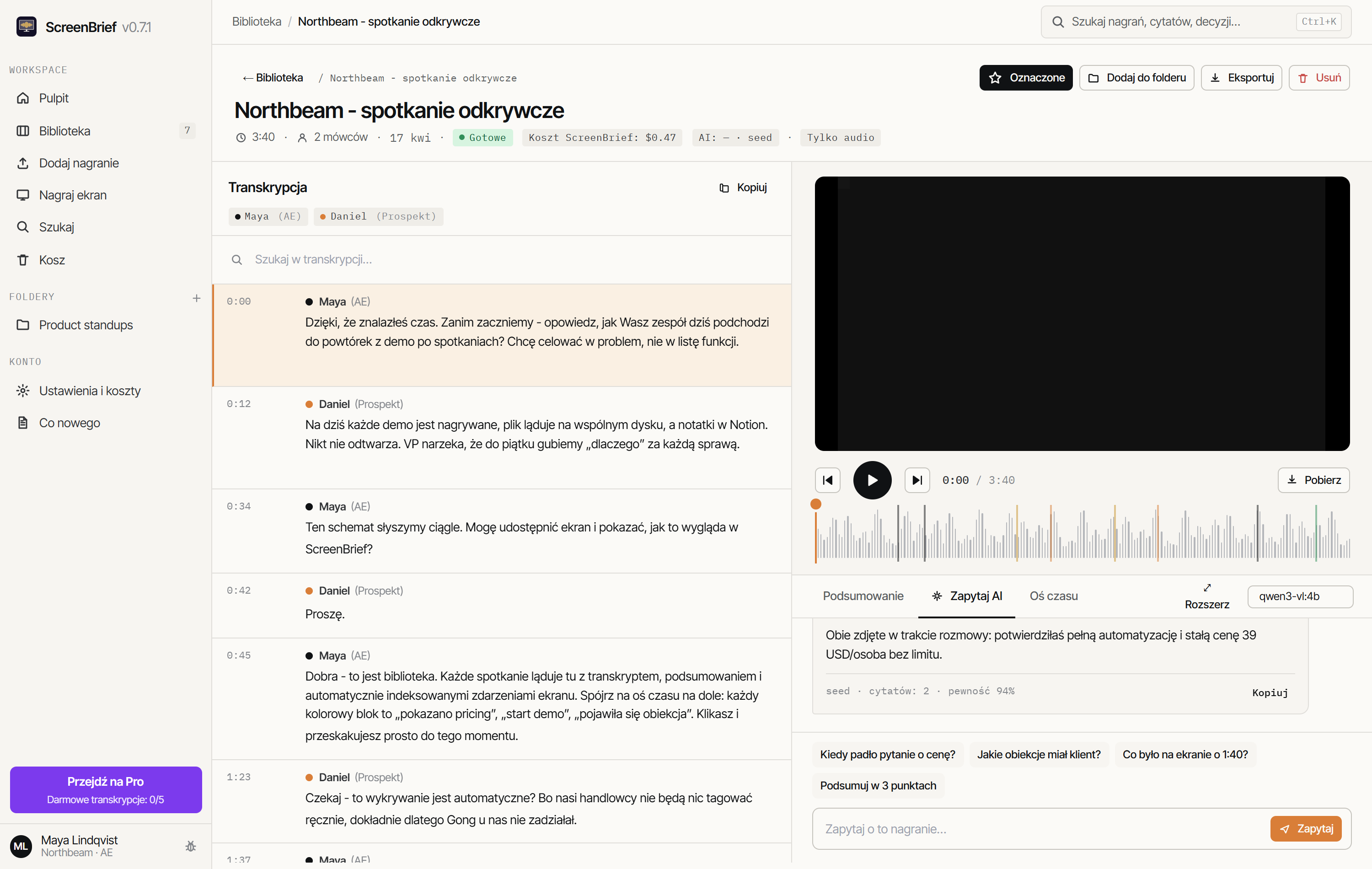
Poradnik szukania decyzji opisuje również wyszukiwanie w całej bibliotece.
Wybierz potrzebny wynik
| Cel | Wynik | Co sprawdzić |
|---|---|---|
| Przeszukanie lub udostępnienie wypowiedzi | Transkrypt w Markdown lub PDF | Nazwiska, liczby i oznaczenia mówców |
| Napisy do filmu | SRT lub VTT | Treść i znaczniki czasu przed publikacją |
| Dalsza praca po spotkaniu | Podsumowanie, decyzje i zadania | Źródło każdej decyzji, osoby i terminu |
Wyeksportuj poprawiony transkrypt. Przy napisach skorzystaj z poradnika SRT i VTT. Podsumowania i czat to opcjonalne etapy AI; sam transkrypt również jest użyteczny.
Kiedy włączyć analizę ekranu
Transkrypt zapisuje mowę. Jeśli ktoś mówi „wybierz to ustawienie” i wskazuje kontrolkę, słowa mogą nie wystarczyć do jej rozpoznania. Analiza ekranu może dodać zdarzenia wizualne do osi czasu, jeśli wybierzesz dostawcę i model obsługujący obrazy.
Przed włączeniem sprawdź, gdzie dostawca przetwarza klatki filmu. Przy rozmowie wyłącznie głosowej możesz wyłączyć tę funkcję. Analiza wizualna może pomóc przy niemej demonstracji, ale nie utworzy transkryptu wypowiedzi.
Najczęstsze problemy i pierwszy krok
- Brak części głosów: odsłuchaj oryginalny plik. Jeśli wypowiedzi nie ma w nim, sprawdź źródła dźwięku i zrób nowe nagranie testowe.
- Błędne nazwiska i terminy techniczne: sprawdź język nagrania i porównaj inny lokalny model na tym samym fragmencie. Popraw tekst przed eksportem.
- Transkrypt bez podsumowania: sprawdź dostawcę AI, wybrany model i połączenie. Lokalna transkrypcja nie konfiguruje automatycznie AI do podsumowań.
- Długie przetwarzanie: sprawdź krótszy fragment i model odpowiedni dla sprzętu. Transkrypcja, podział na mówców i opcjonalna analiza AI zajmują osobny czas.
Czy film zostaje na moim komputerze?
Lokalna transkrypcja przetwarza dźwięk na Twoim komputerze. Podsumowania i czat mogą działać przez pobrany lokalny model Ollamy na tym samym urządzeniu. Zewnętrzny dostawca transkrypcji otrzymuje dźwięk, dostawca podsumowań potrzebny tekst, a dostawca analizy wizualnej może otrzymywać klatki filmu.
Instalacja, pobieranie modeli i aktualizacje mogą korzystać z internetu. Poradnik transkrypcji offline wyjaśnia, jak sprawdzić każdy etap.
Zamień jedno nagranie ekranu w przeszukiwalne notatki
Zacznij od krótkiego fragmentu, sprawdź transkrypt i wróć z jednego cytatu do filmu. Pierwsze 5 transkrypcji jest darmowe; lokalna transkrypcja nie wymaga klucza do płatnego API.
Pobierz z Microsoft StoreSzczegóły dotyczące plików i modeli: polityka prywatności.